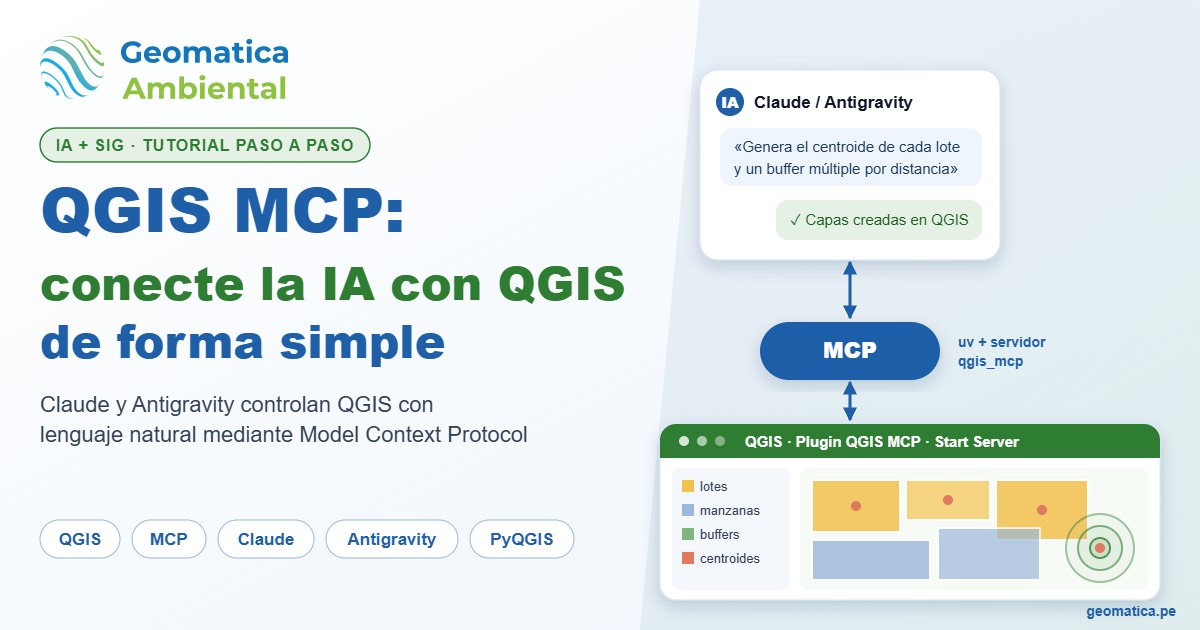
Aprenda a instalar y configurar el complemento QGIS MCP para controlar QGIS con Claude Desktop o Google Antigravity mediante lenguaje natural: metodología paso a paso, diagrama del proceso y ejemplos prácticos con PyQGIS.
¿Se imagina pedirle a QGIS, en palabras sencillas, que genere centroides, buffers o una simbología categorizada, y que lo haga solo? Eso es lo que permite QGIS MCP, un complemento de código abierto que conecta QGIS con asistentes de inteligencia artificial como Claude o los modelos de Google Antigravity. En este artículo se describe, paso a paso, la metodología mostrada en nuestros dos videotutoriales.
¿Qué es MCP y qué aporta a QGIS?
El Model Context Protocol (MCP) es un estándar abierto, presentado por Anthropic en 2024, que define cómo un modelo de inteligencia artificial se comunica con herramientas y aplicaciones externas. En lugar de copiar y pegar código entre el chat y QGIS, el asistente llama directamente a «herramientas» que el programa pone a su disposición.
El proyecto qgis_mcp (repositorio de GitHub jjsantos01/qgis_mcp, basado en el proyecto BlenderMCP) aplica esta idea a QGIS Desktop. Está formado por dos componentes:
Complemento de QGIS (
qgis_mcp_plugin): crea un servidor de sockets dentro de QGIS que recibe y ejecuta las órdenes.Servidor MCP (
qgis_mcp_server.py): programa en Python que implementa el protocolo MCP y conecta el cliente de IA con el complemento.
Con esta integración, el usuario puede crear, abrir y guardar proyectos; añadir o eliminar capas vectoriales y ráster; ejecutar algoritmos de la Caja de herramientas de Procesos; y ejecutar código PyQGIS escrito por la IA.
Requisitos previos
Requisito | Detalle |
|---|---|
QGIS 3.x | El repositorio indica pruebas en QGIS 3.22; en el video se utilizó QGIS 3.44.8 (versión estable a la fecha de grabación). |
Python 3.10 o superior | Necesario para el servidor MCP. |
Gestor de paquetes uv | Ejecuta el servidor MCP. No continúe sin instalarlo. |
Cliente de IA | Claude Desktop (aplicación de escritorio, no la web ni el móvil) o Google Antigravity IDE. |
Sistema operativo | Los videos se grabaron en Windows; el repositorio también documenta macOS. |
En el video de Claude se recomienda contar con una cuenta de pago (plan Pro) para trabajar con esta conexión. Antigravity puede usarse gratis, con cuotas limitadas por modelo.
Metodología: diagrama del proceso
El siguiente diagrama resume el flujo de trabajo común a ambos videos. Las fases 1 a 3 son iguales para cualquier cliente; en la fase 4 se elige entre Claude Desktop y Antigravity; las fases 5 a 7 vuelven a ser comunes.
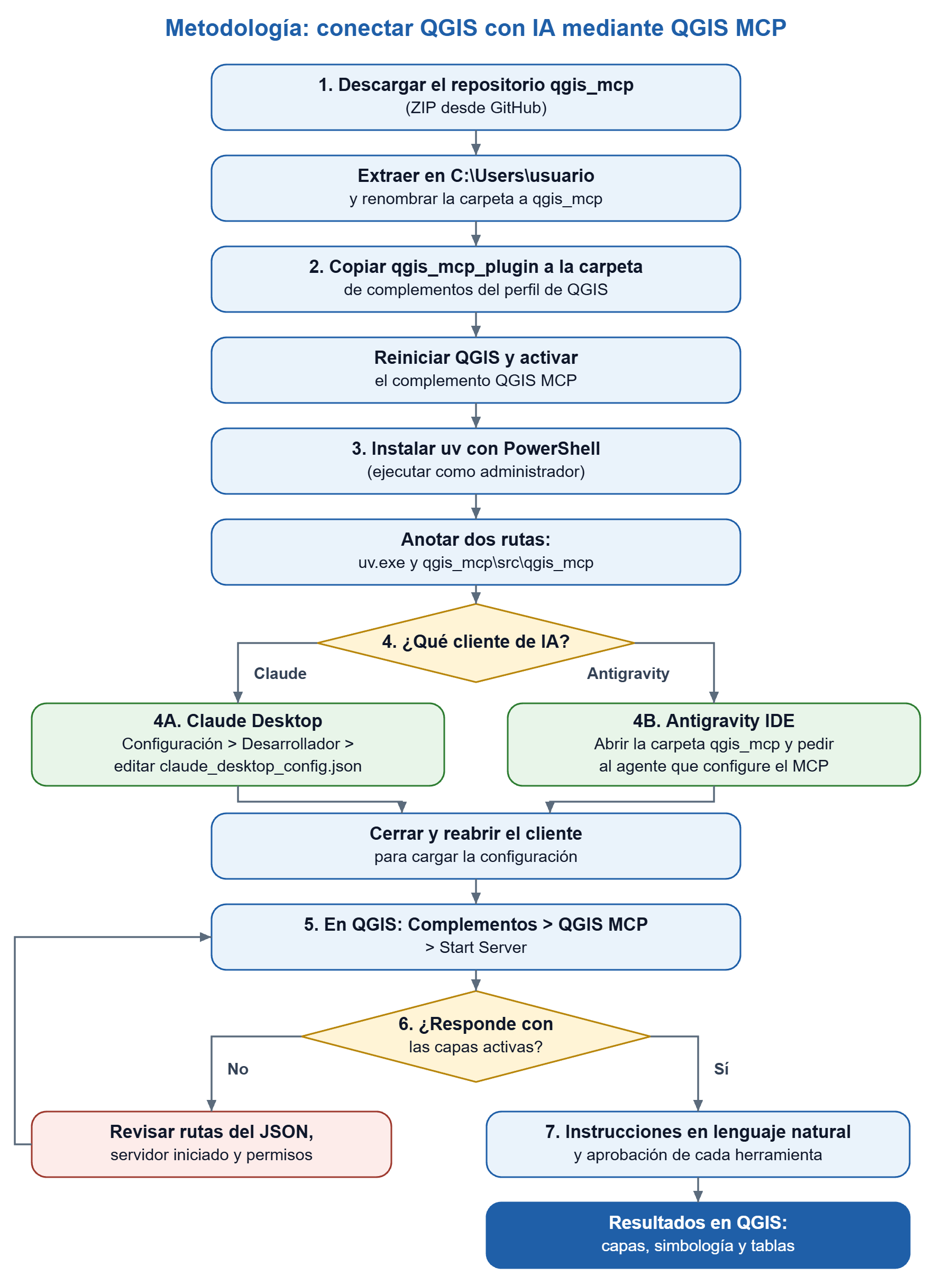
Figura 1. Metodología de conexión de QGIS con IA mediante QGIS MCP. Elaboración propia.
Paso 1. Descargar el repositorio
Ingrese a github.com/jjsantos01/qgis_mcp.
Pulse Code > Download ZIP (o clone el repositorio con
git clone).Extraiga el archivo en su carpeta de usuario, por ejemplo
C:\Users\<usuario>\.Renombre la carpeta extraída quitando el sufijo
-main, de modo que quedeqgis_mcp. Así las rutas serán más cortas y fáciles de escribir.
Paso 2. Instalar el complemento en QGIS
En QGIS, vaya a Configuración > Perfiles de usuario > Abrir carpeta del perfil activo.
Entre a
python > plugins. En Windows la ruta suele ser:C:\Users\<usuario>\AppData\Roaming\QGIS\QGIS3\profiles\default\python\pluginsCopie allí solo la carpeta
qgis_mcp_plugin(sin cambiarle el nombre).Cierre y vuelva a abrir QGIS.
En Complementos > Administrar e instalar complementos > Todos, busque «QGIS MCP» y marque la casilla para activarlo.
Paso 3. Instalar uv y anotar las rutas
Abra Windows PowerShell con clic derecho > Ejecutar como administrador.
Pegue el comando de instalación indicado en el repositorio:
powershell -ExecutionPolicy ByPass -c "irm https://astral.sh/uv/install.ps1 | iex"Al terminar, PowerShell muestra dónde se instaló uv. Normalmente:
C:\Users\<usuario>\.local\bin\uv.exe.Anote en un bloc de notas o en Word dos rutas que usará después: la ruta de uv (
C:\Users\<usuario>\.local\bin\uv.exe, puede copiarla desde Propiedades > Seguridad del archivo) y la ruta del servidor MCP (C:\Users\<usuario>\qgis_mcp\src\qgis_mcp).
Paso 4A. Conectar con Claude Desktop
Descargue e instale Claude para escritorio (Windows) e inicie sesión con su cuenta.
Vaya a Configuración > Desarrollador > Editar configuración. Se abrirá la carpeta con el archivo
claude_desktop_config.json; ábralo con el Bloc de notas.Agregue el servidor
qgisdentro demcpServers, reemplazando las rutas por las que anotó:
{
  "mcpServers": {
    "qgis": {
      "command": "C:\\Users\\<usuario>\\.local\\bin\\uv.exe",
      "args": [
        "--directory",
        "C:\\Users\\<usuario>\\qgis_mcp\\src\\qgis_mcp",
        "run",
        "qgis_mcp_server.py"
      ]
    }
  }
}
Consejo del video: si el archivo ya tiene otras configuraciones, puede pegar su contenido en un chat de Claude junto con el texto del repositorio y sus dos rutas, y pedirle que genere el JSON completo. Revise siempre que las rutas usen doble barra invertida (
\\).
Guarde el archivo y cierre Claude por completo desde el Administrador de tareas (Finalizar tarea), porque cerrar la ventana no basta.
Opcional: en Administrador de tareas > Aplicaciones de arranque, habilite Claude para que inicie con Windows.
Abra de nuevo Claude y verifique en Configuración > Desarrollador que aparece el servidor
qgis.
Paso 4B. Conectar con Google Antigravity
Antigravity es un entorno de desarrollo de Google con interfaz similar a Visual Studio Code, que trabaja con agentes de IA y permite elegir entre modelos Gemini, Claude y GPT.
Descargue Antigravity IDE para su sistema operativo e instálelo (Aceptar > Siguiente > Instalar).
Inicie sesión con su cuenta de Google y complete la configuración inicial (tema, estilo de agente y opciones recomendadas).
Use Abrir carpeta y seleccione la carpeta
qgis_mcpque descargó.Elija un modelo. Para configurar y hacer consultas simples basta un modelo ligero (en el video se usó Gemini Flash).
Escriba la solicitud al agente indicando: (a) que desea conectar QGIS MCP con Antigravity, (b) la ruta de uv, (c) la ruta del repositorio descargado, (d) la ruta del complemento dentro de QGIS y (e) el enlace del repositorio como guía.
Apruebe los permisos que solicita el agente. Este crea y modifica el archivo de configuración MCP de Antigravity (dentro de la carpeta
.geminide su usuario) con las rutas indicadas.Acepte los cambios propuestos. Si lo desea, abra ese archivo con el Bloc de notas para revisar la configuración generada.
Gestión de cuotas: en Antigravity cada modelo tiene una cuota gratuita que, según se muestra en el video, se renueva cada 7 días. Reserve los modelos más potentes para tareas complejas y use los ligeros para consultas sencillas.
Paso 5. Iniciar el servidor en QGIS
Este paso es indispensable cada vez que trabaje: sin el servidor activo no hay conexión.
Abra QGIS y cargue su proyecto.
Vaya a Complementos > QGIS MCP > QGIS MCP.
Pulse Start Server.
Para confirmar que está en ejecución, abra Ver > Paneles > Mensajes de registro.
Paso 6. Verificar la conexión
Escriba en Claude o en Antigravity una consulta simple, por ejemplo:
«Verifica si estoy conectado con QGIS mediante MCP y dime qué capas están activas en el proyecto.»
El asistente pedirá permiso para usar las herramientas de QGIS. Al aprobarlo, devolverá la lista de capas del proyecto (en los videos: departamentos, o bien calles, lotes, manzanas y OpenStreetMap). Si el asistente indica que no hay conexión, revise que el servidor esté iniciado (paso 5) y que las rutas del JSON sean correctas.
Paso 7. Trabajar en lenguaje natural: ejemplos de los videos
Ejemplo 1 (Claude Desktop): centroides de departamentos. Se pidió determinar el centroide de la capa de departamentos y luego calcular sus coordenadas. El asistente ejecutó el algoritmo de procesamiento correspondiente y código PyQGIS, y agregó la capa de centroides con su tabla de atributos.
Ejemplo 2 (Antigravity): centroides, áreas de influencia y simbología en catastro. Sobre una capa de lotes catastrales se solicitó:
Generar el centroide de cada lote.
Generar buffers múltiples desde cada centroide (2,5; 10; 15 y 20 m).
Disolver los buffers conservando un campo de distancia.
Aplicar simbología categorizada según ese campo.
El agente generó y ejecutó el código PyQGIS, y en QGIS aparecieron las nuevas capas con la tabla de atributos y la simbología ya aplicadas.
Herramientas que ofrece QGIS MCP
Herramienta | Función |
|---|---|
| Comprueba la conexión con el servidor. |
| Información de la instalación de QGIS. |
| Abre un proyecto desde una ruta. |
| Crea un proyecto nuevo y lo guarda. |
| Información del proyecto actual. |
| Añade una capa vectorial. |
| Añade una capa ráster. |
| Lista las capas del proyecto. |
| Elimina una capa por su ID. |
| Hace zoom a la extensión de una capa. |
| Obtiene entidades de una capa vectorial (con límite opcional). |
| Ejecuta un algoritmo de Procesos con sus parámetros. |
| Guarda el proyecto en una ruta. |
| Exporta la vista actual del mapa a imagen. |
| Ejecuta código PyQGIS arbitrario. |
Buenas prácticas y precauciones
Revise antes de aprobar. La herramienta
execute_codeejecuta cualquier código Python dentro de QGIS; el propio autor del repositorio advierte usarla con mucha precaución. Trabaje sobre copias de sus datos.Guarde su proyecto antes de pedir procesos que creen o modifiquen capas.
Sea específico: indique nombres exactos de capas, campos, distancias y rutas de salida.
Divida tareas largas en pasos y verifique el resultado de cada uno.
Recuerde iniciar el servidor (Start Server) en cada sesión de QGIS.
Videotutoriales
Conecta QGIS con Claude AI usando MCP
Integración MCP + QGIS con Antigravity
¿Desea profundizar en PyQGIS, automatización e inteligencia artificial aplicada a SIG? Revise nuestros cursos o escríbanos al WhatsApp +51 995 664 488.
Referencias
Anthropic. (2024, 25 de noviembre). Introducing the Model Context Protocol. https://www.anthropic.com/news/model-context-protocol
Geomatica Ambiental. (2026, 11 de abril). Conecta QGIS con Claude AI usando MCP – Model Context Protocol [Video]. YouTube. https://www.youtube.com/watch?v=U7RKIOb_F2Q
Geomatica Ambiental. (2026, 19 de mayo). Integración MCP + QGIS con Antigravity: automatización y control geoespacial [Video]. YouTube. https://www.youtube.com/watch?v=wXfvcaPJIbQ
jjsantos01. (s. f.). qgis_mcp: Model Context Protocol (MCP) that allows LLMs to use QGIS Desktop [Software]. GitHub. https://github.com/jjsantos01/qgis_mcp
Artículos relacionados
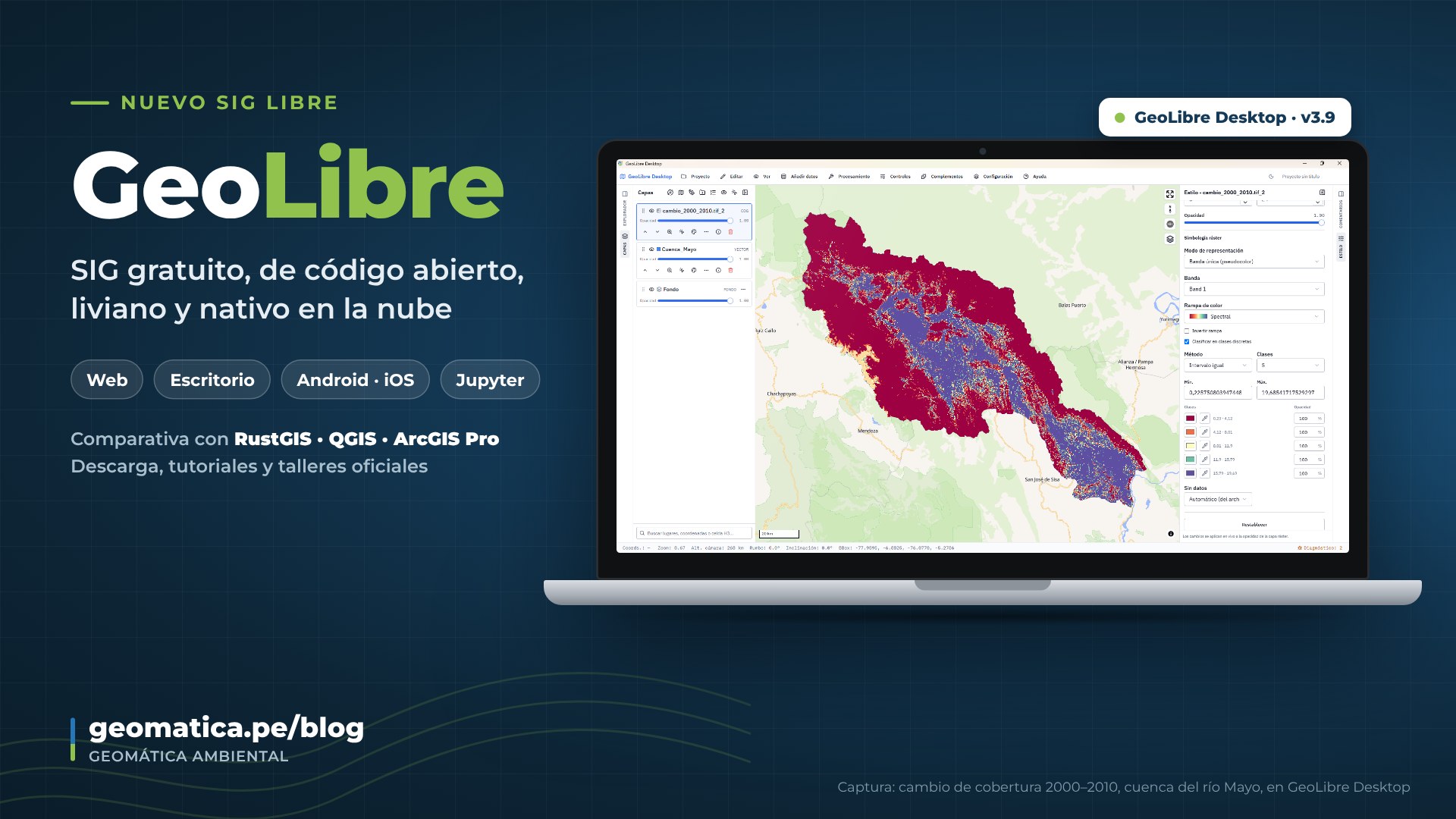
GeoLibre: el nuevo SIG gratuito, de código abierto y nativo en la nube (comparativa con QGIS, ArcGIS Pro y RustGIS)
22 de noviembre de 2026
RustGIS 0.7: el nuevo SIG libre y gratuito, novedades, descarga y clases gratis
19 de noviembre de 2026