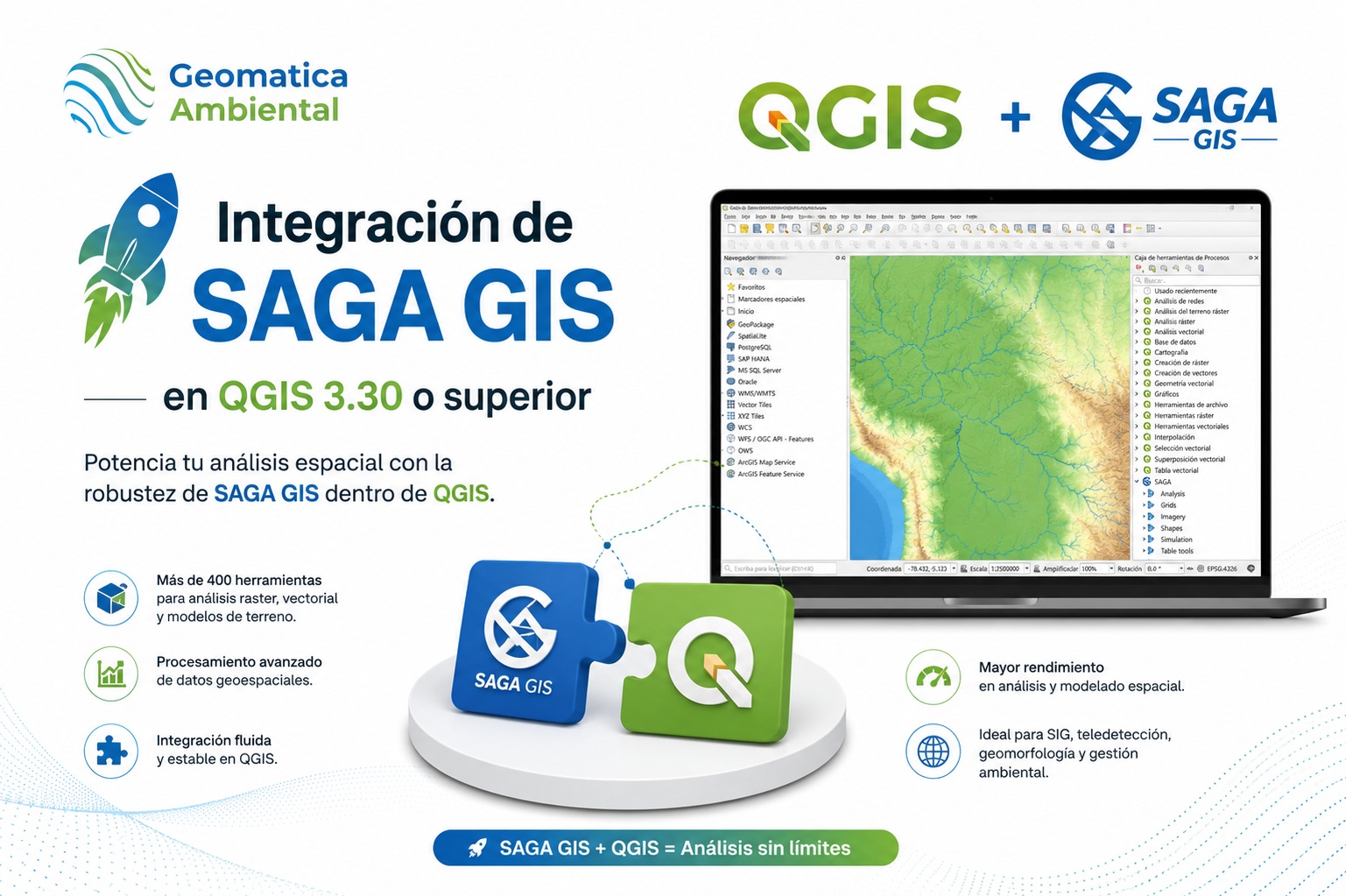
SAGAGIS
El complemento Processing Saga NextGen Provider ya no está disponible en el repositorio oficial de plugins de QGIS. El procedimiento actualizado en este artículo cubre la instalación manual desde un archivo ZIP. La situación puede cambiar si el plugin recupera mantenedor o QGIS incorpora otra vía de integración.
Si usabas SAGA desde QGIS y actualizaste a la versión 3.30 o superior, hay un cambio importante que tener en cuenta: el proveedor SAGA que se distribuía con QGIS fue retirado de la instalación oficial. Esto afecta la forma en que sus algoritmos aparecen y se ejecutan desde la Caja de Herramientas de Procesos. El detalle técnico está documentado en el Registro de Cambios de QGIS 3.30 's-Hertogenbosch.
¿Qué es SAGA GIS?
SAGA (System for Automated Geoscientific Analyses) es un software de código abierto diseñado para la implementación de algoritmos espaciales y visualización de información geoespacial. Ofrece módulos para análisis vectorial, rasters, geoestadística, clasificación de imágenes, proyecciones, hidrología y análisis del terreno — funcionalidades especialmente relevantes en flujos de trabajo de modelamiento ambiental.
Integración de SAGA en QGIS paso a paso
A continuación se describe el proceso completo para instalar y configurar SAGA como proveedor en QGIS 3.30+.
El complemento Processing Saga NextGen Provider (SAGANG) conecta QGIS con instalaciones modernas de SAGA GIS. Dado que ya no está en el repositorio oficial, descarga el archivo ZIP desde el siguiente enlace: Descargar SAGANG (ZIP) →. Verifica la procedencia antes de instalar en entornos de producción.
Abre QGIS y ve a Complementos → Administrar e instalar complementos… → Instalar a partir de ZIP. Selecciona el archivo descargado y haz clic en Instalar complemento. Al aparecer el aviso de seguridad, confirma que confías en el origen.
Descarga una versión compatible de SAGA GIS desde sourceforge.net/projects/saga-gis. Descomprime el archivo en una ruta local sencilla, sin caracteres especiales ni carpetas sincronizadas en la nube. Usa preferiblemente la misma unidad donde está instalado QGIS.
En QGIS ve a Configuración → Opciones → Procesos → Proveedores → SAGANG. Haz doble clic en el parámetro SAGA folder e ingresa o selecciona la carpeta donde descomprimiste SAGA. Acepta los cambios y reinicia QGIS.
Si la configuración es correcta, el proveedor SAGANG aparecerá en la Caja de Herramientas de Procesos con los algoritmos de SAGA disponibles. Prueba un algoritmo sencillo antes de usarlo en proyectos críticos.
Si SAGA no aparece en la Caja de Herramientas
Después de instalar y configurar, puede ocurrir que SAGANG no aparezca de inmediato. Antes de repetir toda la instalación, revisa los siguientes puntos:
Lista de verificación
- ✓ Confirmar que el plugin está instalado y activado en el gestor de complementos
- ✓ Reiniciar QGIS completamente tras la instalación desde ZIP
- ✓ Verificar que la ruta configurada apunta a la carpeta raíz de SAGA (donde está el ejecutable)
- ✓ Evitar rutas con espacios, tildes o carpetas sincronizadas (OneDrive, Dropbox)
- ✓ Comprobar compatibilidad entre la versión de SAGA y la versión de QGIS instalada
- ✓ Probar con un algoritmo sencillo de análisis de terreno antes de usar modelos complejos
Si SAGANG sigue sin aparecer, puede tratarse de un problema de compatibilidad entre versiones o de que el complemento no esté funcionando en tu entorno específico. Lo más práctico es probar en una instalación limpia de QGIS o ejecutar SAGA directamente fuera de QGIS mientras se estabiliza la integración.