Pasar al contenido principal
Compartir en:

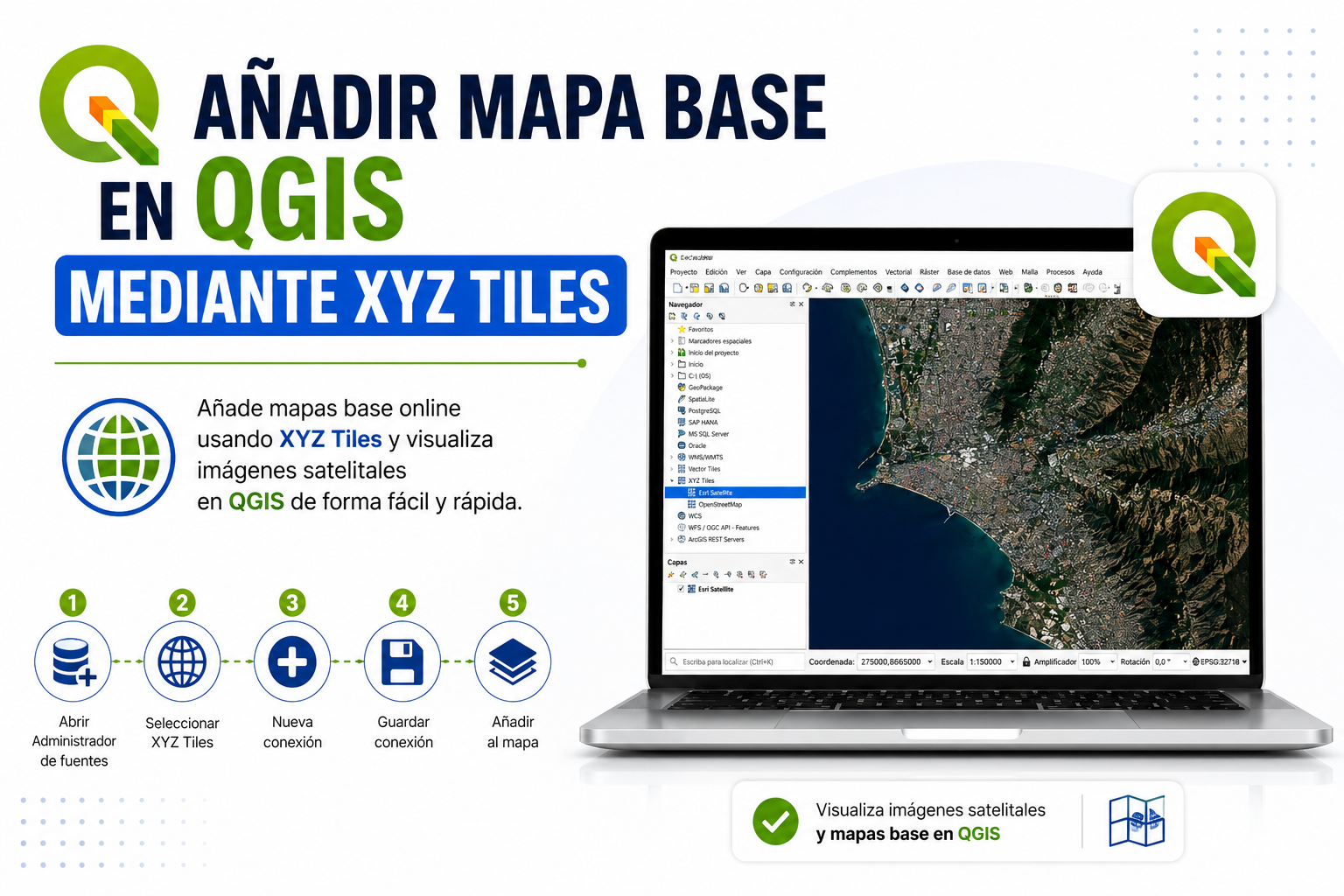
Añadir mapa base en QGIS mediante XYZ Tiles

Introducción

En muchos proyectos SIG es fundamental contar con un mapa base que sirva como referencia visual.
En QGIS, una de las formas más rápidas de hacerlo es mediante XYZ Tiles, que permite cargar mapas como:

  • Google Satellite
  • OpenStreetMap
  • ESRI Satellite

👉 En este tutorial aprenderás a agregar un mapa base directamente desde la ventana Navegador, sin necesidad de plugins.

🧭 ¿Qué son los XYZ Tiles?

Los XYZ Tiles son servicios de mapas web que cargan imágenes en forma de mosaicos (tiles), permitiendo visualizar mapas de forma rápida y dinámica.

📍 Ventajas:

  • No necesitas descargar datos
  • Acceso inmediato a mapas actualizados
  • Compatible con múltiples fuentes

⚙️ Paso a paso: Añadir mapa base en QGIS

🔹 Paso 1: Abrir el panel Navegador

En QGIS, ubica la ventana Navegador (lado derecho).

Si no aparece:

  • Ir a Ver → Paneles → Navegador

🔹 Paso 2: Buscar “Teselas XYZ”

Dentro del panel Navegador:

  • Ubica la opción: Teselas XYZ
  • Haz clic para desplegar las opciones disponibles

xyz1

🔹 Paso 3: Añadimos el nombre y URL de un mapa base

Ejemplo para añadir Google Satellite incluiremos:

  • Nombre: ESRI_Satellite
  • URL: https://server.arcgisonline.com/ArcGIS/rest/services/World_Imagery/MapServer/tile/{z}/{y}/{x}

3

Link de Servicios de Mapa Base:

  • OpenStreetMap Mapnick:  http://tile.openstreetmap.org/{z}/{x}/{y}.png
  • OSM Cycle Map: http://tile.thunderforest.com/cycle/{z}/{x}/{y}.png
  • OSM Black and White: http://tiles.wmflabs.org/bw-mapnik/{z}/{x}/{y}.png
  • OSM2World/3D (D,A,CH): http://tiles.osm2world.org/osm/pngtiles/n/{z}/{x}/{y}.png
  • Google Maps: https://mt1.google.com/vt/lyrs=r&x={x}&y={y}&z={z}
  • Google Satellite: http://www.google.cn/maps/vt?lyrs=s@189&gl=cn&x={x}&y={y}&z={z}
  • Google Hybrid: https://mt1.google.com/vt/lyrs=y&x={x}&y={y}&z={z}
  • Google Terrain: https://mt1.google.com/vt/lyrs=t&x={x}&y={y}&z={z}
  • Google Traffic: https://mt1.google.com/vt?lyrs=h@159000000,traffic|seconds_into_week:-1&style=3&x={x}&y={y}&z={z}
  • Google Roads: https://mt1.google.com/vt/lyrs=h&x={x}&y={y}&z={z}
  • Bing maps: http://ecn.dynamic.t0.tiles.virtualearth.net/comp/CompositionHandler/{q}?mkt=en-us&it=G,VE,BX,L,LA&shading=hill
  • Bing Satélite: http://ecn.t3.tiles.virtualearth.net/tiles/a{q}.jpeg?g=0&dir=dir_n’
  • Carto Positron: https://cartodb-basemaps-a.global.ssl.fastly.net/light_all/{z}/{x}/{y}.png
  • CARTO dark: http://a.basemaps.cartocdn.com/dark_all/{z}/{x}/{y}.png
  • ESRI Imagery/Satellite: https://server.arcgisonline.com/ArcGIS/rest/services/World_Imagery/MapServer/tile/{z}/{y}/{x}
  • ESRI National Geographic: http://services.arcgisonline.com/ArcGIS/rest/services/NatGeo_World_Map/MapServer/tile/{z}/{y}/{x}
  • ESRI Physical: https://server.arcgisonline.com/ArcGIS/rest/services/World_Physical_Map/MapServer/tile/{z}/{y}/{x}
  • ESRI Streets: https://server.arcgisonline.com/ArcGIS/rest/services/World_Street_Map/MapServer/tile/{z}/{y}/{x}
  • ESRI Terrain: https://server.arcgisonline.com/ArcGIS/rest/services/World_Terrain_Base/MapServer/tile/{z}/{y}/{x}
  • ESRI Topo: https://server.arcgisonline.com/ArcGIS/rest/services/World_Topo_Map/MapServer/tile/{z}/{y}/{x}
  • ESRI Transportation: https://server.arcgisonline.com/ArcGIS/rest/services/Reference/World_Transportation/MapServer/tile/{z}/{y}/{x}
  • Alidade Smooth: https://tiles.stadiamaps.com/tiles/alidade_smooth/{z}/{x}/{y}@2x.png
  • Alidade Smooth Dark: https://tiles.stadiamaps.com/tiles/alidade_smooth_dark/{z}/{x}/{y}@2x.png
  • Alidade Satellite: https://tiles.stadiamaps.com/data/satellite/{z}/{x}/{y}.jpg
  • Stadia Outdoors: https://tiles.stadiamaps.com/tiles/outdoors/{z}/{x}/{y}@2x.png
  • Stamen Terrain:  https://tiles.stadiamaps.com/tiles/stamen_terrain/{z}/{x}/{y}@2x.png
  • Stamen Toner: https://tiles.stadiamaps.com/tiles/stamen_toner/{z}/{x}/{y}@2x.png
  • Stamen Watercolor: https://tiles.stadiamaps.com/tiles/stamen_watercolor/{z}/{x}/{y}.jpg

👉 Solo debes hacer poner nombre servicio y el URL del mapa base en cualquiera de ellos.

🔹 Paso 4: Visualizar el mapa en el proyecto QGIS

Seleccionar el mapa base y hacer doble click y Automáticamente el mapa base se cargará en tu lienzo de trabajo, o también puede entrar "Añadir capa al proyecto"

✔️ Ya puedes:

  • Superponer capas
  • Digitalizar
  • Analizar datos

4


Si quieres aprender a trabajar con QGIS tenemos un curso de Experto en Sistemas de Información Geográfica con QGIS (Básico, Intermedio y Avanzado).


Certifícate con los mejores

Agrega más conocimientos a tu curriculum.

Certifícate ahora