geeSWAT Pro para ArcGIS Pro
geeSWAT Pro para ArcGIS Pro
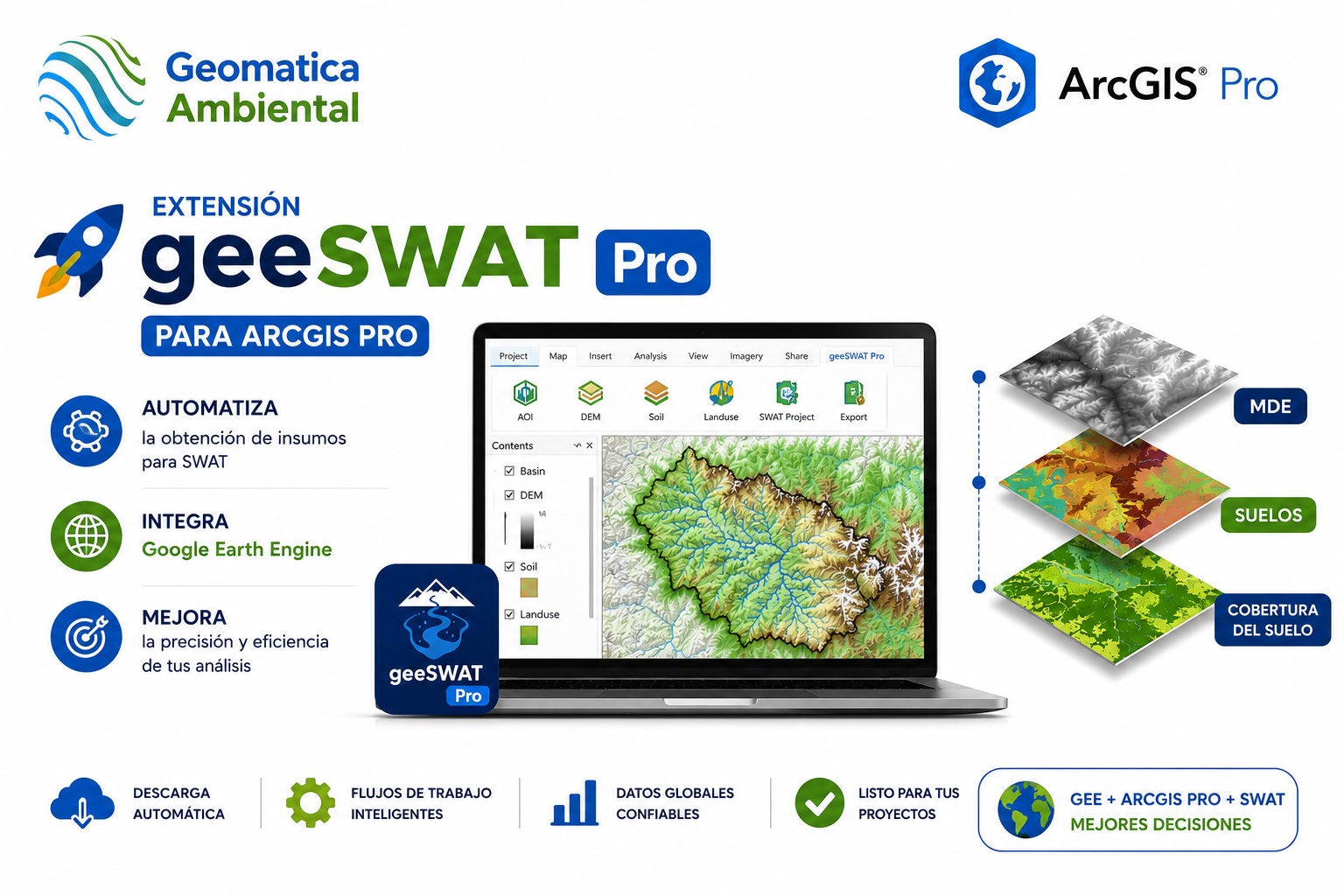
Automatiza la descarga de MDE, Suelos y Cobertura del Suelo desde Google Earth Engine, directamente desde la cinta de ArcGIS Pro.
geeSWAT Pro es un complemento (add-in) para ArcGIS Pro 3.4+ que automatiza la descarga de los tres insumos espaciales más costosos en tiempo cuando se monta un modelo hidrológico SWAT: el Modelo Digital de Elevación (MDE), el mapa de suelos y el mapa de cobertura del suelo.
Se conecta directamente al catálogo de Google Earth Engine (GEE), recorta al área de interés, reproyecta a la zona UTM del proyecto y genera las tablas de lookup (Soil_lookup.csv y Landuse_lookup.csv) en el formato que SWAT espera.
Si ya conoces el plugin geeSWAT para QGIS, esta es la versión equivalente nativa de ArcGIS Pro: un add-in WPF/.NET 8 que se integra en la cinta de Pro como cualquier otra herramienta de Esri.
¿Por qué importa?
Cualquiera que haya preparado datos para un proyecto SWAT sabe que el cuello de botella no es modelar, es conseguir, recortar, reproyectar y reclasificar rasters globales. Un flujo manual típico implica:
- Descargar mosaicos completos de SRTM, ALOS o Copernicus desde portales separados.
- Recortar cada uno al área de la cuenca con ArcGIS o GDAL.
- Reproyectar de WGS84 geográfico a la zona UTM correspondiente.
- Para suelos: cruzar el raster con una tabla taxonómica externa.
- Para cobertura: reclasificar las clases originales a los códigos de cuatro letras que usa SWAT (FRSE, AGRL, RNGB, etc.).
Lo que toma medio día de trabajo manual, geeSWAT Pro lo deja en 3 a 8 minutos con tres clics. Y porque corre dentro de Pro, los rasters quedan listos para agregarse al mapa y pasar directamente al plugin ArcSWAT o QSWAT+.
Qué incluye
9 fuentes de MDE
SRTM GL1, Copernicus GLO-30, NASADEM, ALOS AW3D30, MERIT DEM, SRTM CGIAR v4, HydroSHEDS, ASTER GDEM, 3DEP 1 m.
→ Recomendado: MERIT DEM o HydroSHEDS (hidrológicamente acondicionados).
2 fuentes de Suelos
FAO DSMW (Digital Soil Map of the World) y DSoilMap (250 m).
→ Tabla Soil_lookup.csv con SNAM cruzado automáticamente.
2 fuentes de Cobertura
Copernicus Global Land Cover 2019 (100 m) y ESA GlobCover 2009 (300 m).
→ Reclasificación automática a códigos SWAT (FRSE, AGRL, RNGB...).
⚡ Estrategia dual de descarga. Si el área es pequeña (< 10 megapíxeles según escala) descarga directo al disco. Si es grande, lanza automáticamente un task Export.toDrive en GEE, monitorea el avance en tiempo real y avisa cuando termina en tu carpeta de Google Drive. Esto evita el típico error 50331648 ("request size must be less than 48 MB") en cuencas medianas o grandes.
Requisitos
- ArcGIS Pro 3.4 o superior (Windows 10/11 x64).
- Cuenta activa de Google Earth Engine. Regístrate gratis en earthengine.google.com/signup.
- Un Project ID de Google Cloud asociado a tu cuenta GEE (formato
ee-tuusuario). - Las librerías Python
earthengine-apiyrequests. El add-in las instala con un clic la primera vez.
Instalación
|
1
|
Descarga el add-in desde el repositorio oficial. Descarga el archivo geeSWAT_Pro.esriAddinX de la última versión.github.com/Ninobravo55/geeSWAT_Pro/ |
|
2
|
Cierra ArcGIS Pro si lo tienes abierto. |
|
3
|
Doble clic en el archivo .esriAddinX. Aparecerá la ventana del instalador de add-ins de Esri. Confirma con Install Add-In. |
|
4
|
Abre ArcGIS Pro y crea o abre un proyecto. |
|
5
|
En la cinta superior aparecerá una nueva pestaña llamada geeSWAT Pro. Clic en el botón principal para abrir la ventana del complemento. |
|
6
|
Primera vez: clic en Instalar dependencias Python (grupo Soporte en la cinta). Esto instala earthengine-api y requests en el entorno conda de ArcGIS Pro. Tarda 1-2 minutos. |
⚠ Nota sobre certificado. Si al instalar te aparece el mensaje "corrupt installation detected · invalid certificate", significa que el certificado de firma del add-in venció. Solución: verifica que la fecha/hora de Windows sea correcta y descarga la versión más reciente del release.
Flujo de uso recomendado
El add-in tiene 6 pestañas que siguen el orden natural de preparación de datos SWAT:
① Config GEE
- Ingresa tu Gmail y tu Project ID de GEE.
- Clic en Autenticar GEE: se abre el navegador, autorizas el acceso y pegas el código en la consola.
- Clic en Verificar conexión: la barra superior cambia de roja a verde con "GEE conectado".
- Configura EPSG de salida (ej.
32718para UTM Zona 18 Sur en Perú), nombre del proyecto y carpeta. - Clic en Guardar configuración.
② Seleccionar AOI
- Opción A: capa de polígono que ya esté en el mapa activo (cuenca, distrito, etc.) y clic en Usar esta capa.
- Opción B: shapefile externo y clic en Usar este Shapefile.
- Calcula el bounding box en WGS84 y muestra el área estimada en hectáreas. Si supera 500 000 ha avisa que probablemente irá vía Google Drive.
③ MDE
- Elige la fuente del DEM (MERIT DEM o HydroSHEDS idealmente para SWAT).
- Define la escala en metros (la nativa de la fuente es la predeterminada).
- Clic en Descargar MDE. El log muestra paso a paso: conexión a GEE, generación de URL, descarga, descompresión.
- Raster guardado en
<Carpeta>/DEM/<Proyecto>_MDE_<Fuente>_<Timestamp>.tif
④ SOIL
- Elige FAO DSMW o DSoilMap.
- Se generan en
<Carpeta>/SOIL/el raster.tify la tablaSoil_lookup.csvlista para ArcSWAT.
⑤ LANDUSE
- Elige Copernicus 2019 (recomendado por mayor resolución) o GlobCover 2009.
- Se generan el raster y
Landuse_lookup.csvcon equivalencias automáticas a códigos SWAT (FRSE, FRSD, FRST, AGRL, URHD, RNGB...) en<Carpeta>/LANDUSE/
⑥ Acerca de
Información del autor y enlaces de contacto.
Resultado final
Al terminar tendrás en tu carpeta de proyecto una estructura organizada como esta:
C:/Proyectos/MiCuenca/
├── DEM/
│   └── MiCuenca_MDE_MERIT_DEM_v1_0_3_20260601_103045.tif
├── SOIL/
│   ├── MiCuenca_SOIL_FAO_20260601_104210.tif
│   └── MiCuenca_SOIL_FAO_20260601_104210_Soil_lookup.csv
└── LANDUSE/
    ├── MiCuenca_LANDUSE_COPERNICUS_2019_20260601_104830.tif
    └── MiCuenca_LANDUSE_COPERNICUS_2019_20260601_104830_Landuse_lookup.csv
Todos los rasters están recortados al AOI, reproyectados al EPSG configurado y los CSV ya tienen el formato que ArcSWAT / QSWAT+ espera. Solo queda arrastrarlos al wizard del modelo.
Detalles técnicos
Para quienes quieren saber qué hace por dentro:
- Para colecciones de imágenes (Copernicus GLO-30, ALOS AW3D30, USGS 3DEP) usa
ee.ImageCollection().filterBounds().mosaic(), noee.Image()directo, que es un error común que rompe la descarga. - Aplica
.clip(region)antes del export para que GEE no procese todo el dataset global. - Para suelos vectoriales (FAO) usa
reduceToImagesobre el campo SNUM contoInt16().unmask(-9999)para mantener consistencia de tipos. - Para cobertura aplica
frequencyHistogramsobre el AOI para extraer solo los IDs realmente presentes. - Cuando GEE responde con un ZIP en vez de TIF directo, el add-in lo detecta y descomprime automáticamente.
- El cálculo de área aplica corrección coseno por latitud, así la estimación es razonable incluso en cuencas alejadas del ecuador.
Descarga geeSWAT Pro
Gratis · Código abierto · Licencia GPL v2
⬇ DESCARGAR DESDE GITHUBCódigo fuente, releases, issues y documentación:
github.com/Ninobravo55/geeSWAT_Pro
Soporte y contacto
Si encuentras un bug o tienes una sugerencia, abre un issue en GitHub o escríbeme directamente:
© 2026 Geomatica Ambiental · Licencia GPL v2 · Hecho en Perú 🇵🇪