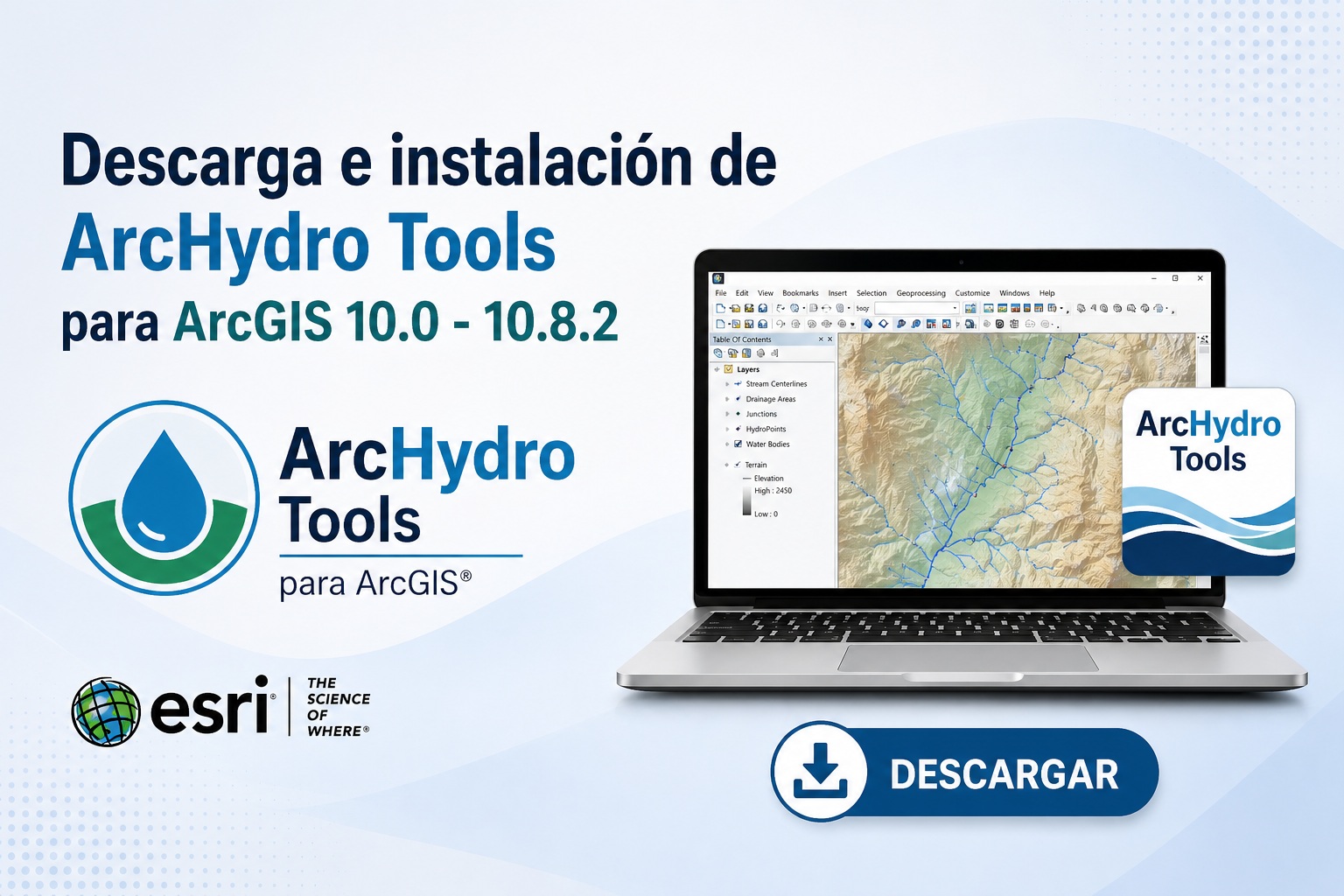
Descarga e instalación de ArcHydro Tools para ArcGIS 10.0 - 10.8
ArcHydro Tools
Modelado hidrológico geoespacial sobre ArcGIS — guía técnica e instalación
¿Qué es ArcHydro Tools?
Arc Hydro es una extensión de ArcGIS desarrollada por el Center for Research in Water Resources (CRWR) de la Universidad de Texas en Austin, en colaboración con ESRI. Su objetivo es proveer un marco estándar para representar, analizar y modelar sistemas hídricos —cuencas, redes de drenaje, hidrografía, hidrología— dentro de un SIG.
El paquete tiene dos componentes complementarios:
Arc Hydro Data Model
Esquema de geodatabase que define feature classes, relationship classes y atributos canónicos para representar cuencas (Watershed), tramos de drenaje (HydroEdge), nodos (HydroJunction), cuerpos de agua (Waterbody), puntos de monitoreo (MonitoringPoint) y series temporales (TimeSeries). Es la base de datos hidrológica estandarizada que muchos servicios (NHDPlus, USGS) consumen y producen.
Arc Hydro Tools
Conjunto de geoprocesos que opera sobre un DEM (Modelo Digital de Elevación) para derivar variables hidrológicas: relleno de sumideros, dirección y acumulación de flujo, definición de la red de drenaje, segmentación, delineación de cuencas y subcuencas, y generación de la geometría de la red hídrica.
Capacidades y flujo de trabajo típico
El flujo canónico de Arc Hydro para análisis de cuencas consta de seis bloques:
| # | Etapa | Herramientas Arc Hydro | Salida |
|---|---|---|---|
| 1 | Acondicionamiento del DEM | DEM Reconditioning, Fill Sinks | DEM hidrológicamente correcto |
| 2 | Dirección y acumulación de flujo | Flow Direction, Flow Accumulation | Rasters Fdr, Fac (D8) |
| 3 | Definición de cauces | Stream Definition, Stream Segmentation | Raster Str, segmentos numerados |
| 4 | Delineación de cuencas | Catchment Grid Delineation, Catchment Polygon Processing | Polígonos de subcuencas |
| 5 | Construcción de la red | Drainage Line Processing, Adjoint Catchment Processing | Red HydroEdge + HydroJunction |
| 6 | Atributos hidrológicos | Drainage Point Processing, Longest Flow Path, Slope | Tiempo de concentración, pendiente media, etc. |
Requisitos del sistema
- ArcGIS Desktop 10.x con licencia activa (Basic, Standard o Advanced).
- Extensión Spatial Analyst habilitada — sin ella no corren los procesos raster (flow direction, accumulation, etc.).
- .NET Framework 3.5 (en algunas versiones también 4.x). Windows 10/11 lo trae como característica opcional.
- Permisos de administrador para la instalación.
- RAM mínima: 8 GB. Recomendado: 16 GB para DEMs > 5000 × 5000 px.
- La versión de Arc Hydro debe coincidir exactamente con la versión menor de ArcGIS (10.4 con 10.4, 10.8 con 10.8, etc.).
Descargas
- ArcGIS 10.8.2Drive
- ArcGIS 10.8Drive
- ArcGIS 10.7Drive
- ArcGIS 10.6Drive
- ArcGIS 10.5Drive
- ArcGIS 10.4Drive
- ArcGIS 10.3Drive
- ArcGIS 10.2Drive
- ArcGIS 10.1Drive
- ArcGIS 10.0Drive
· Drive respaldo en Google Drive · Drive versión muy antigua, solo legado.
Instalación paso a paso
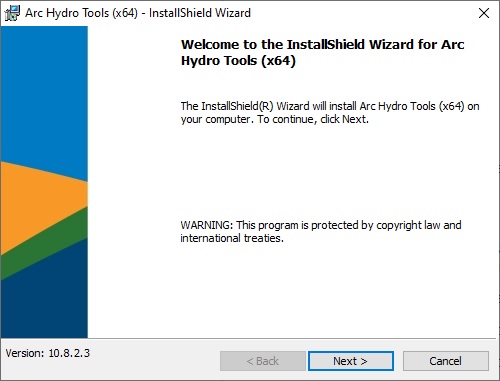
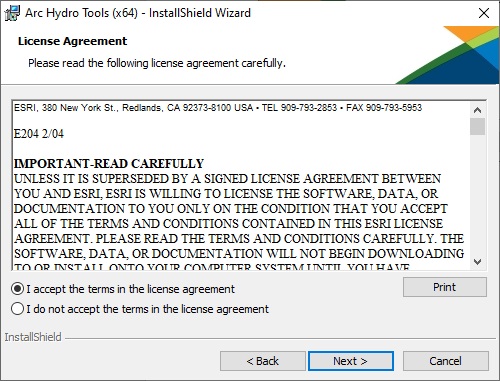
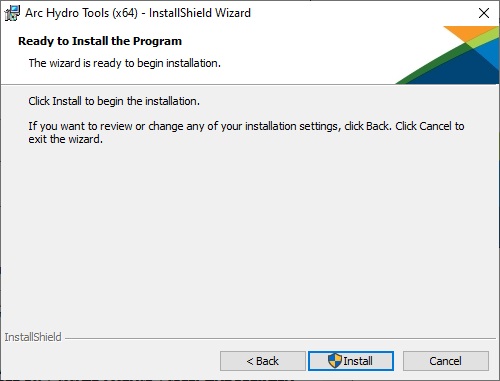
Paso 1. Después de descargar la extensión de Arc Hydro Tools según la versión de ArcGIS 10.x, ejecutar aceptando todo los requisitos y licencia.
NOTA: Si tiene algún problema de la instalación de .NET Framework 3.5, es que su equipo o PC no tiene este aplicación instalado, va tener que descargar e instalar la misma versión que lo solicita el software ArcHydro Tools.
PASO 1Ejecutar el instalador
Descarga el paquete correspondiente a tu versión de ArcGIS Desktop. Cierra ArcMap y ArcCatalog antes de empezar. Ejecuta el instalador como administrador, acepta la licencia y avanza con los valores por defecto.

PASO 2Activar la extensión Spatial Analyst
Abre ArcMap, ve a Customize → Extensions... y marca Spatial Analyst. Sin esta extensión, las herramientas raster de ArcHydro fallan con un error críptico.

PASO 3Mostrar la barra de ArcHydro
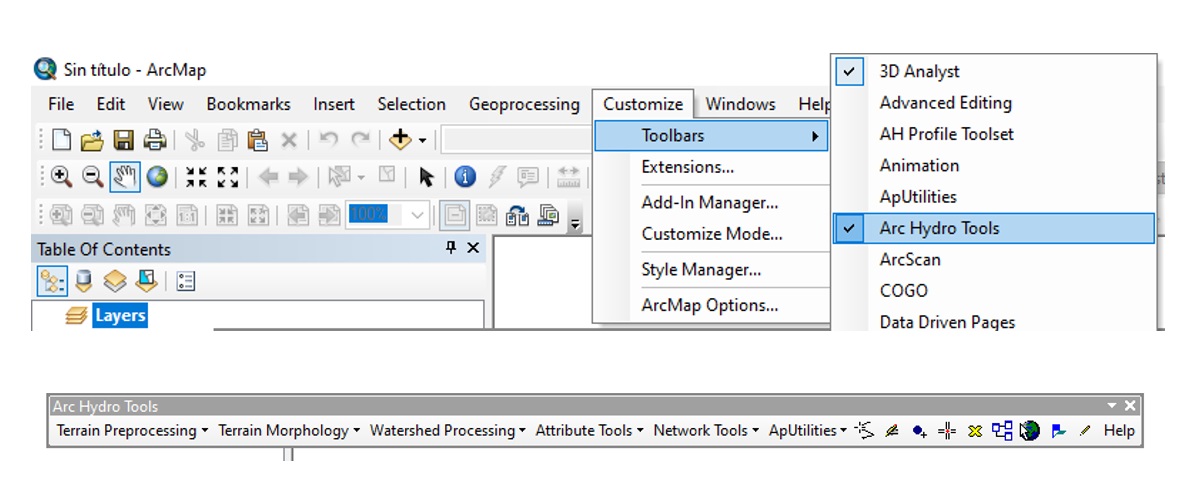
En Customize → Toolbars, marca ArcHydro Tools. La barra de herramientas aparecerá en la interfaz y la podrás anclar donde prefieras.
PASO 4Verificar el toolbox
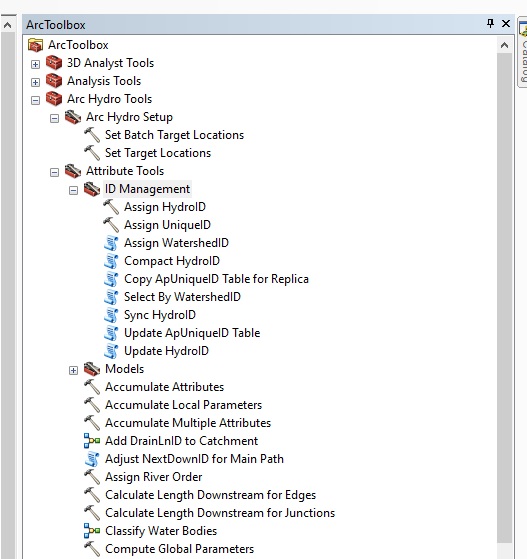
Abre ArcToolbox; si Arc Hydro Tools no aparece, haz clic derecho en la raíz y elige Add Toolbox → navega a C:\Program Files (x86)\ESRI\ArcGIS\ArcToolbox\Toolboxes y agrega Arc Hydro Tools.tbx.
Alternativas open source
Si no tienes licencia ArcGIS o trabajas en flujos reproducibles, estas herramientas FOSS cubren prácticamente las mismas funciones:
| Herramienta | Stack | Equivalente a | Ventaja |
|---|---|---|---|
| TauDEM | C++/MPI, plugin QGIS | Todo el flujo de Arc Hydro | Algoritmos D∞ paralelizados, más preciso que D8 en pendientes suaves |
GRASS GIS (r.watershed) |
C, integrable en QGIS | Flow direction, accumulation, watershed | Maneja DEMs grandes con segmentación; reproducible vía script |
| WhiteboxTools | Rust, Python, plugin QGIS | > 500 herramientas hidrológicas y geomorfométricas | Muy rápido, breach depressions más realista que fill sinks |
| PCRaster | Python (pcraster) |
Modelado dinámico de cuencas | Lenguaje de mapas algebraicos para hidrología distribuida |
| pysheds | Python puro (numpy) | Flow direction, accumulation, delineación | Liviano, ideal para notebooks y pipelines de datos |
Para el caso particular de cuencas grandes con HRUs y SWAT, QSWAT+ (plugin de QGIS) ofrece un flujo completo equivalente al de ArcSWAT + ArcHydro.
Problemas comunes
«Tool failed» al ejecutar Flow Direction
Casi siempre es Spatial Analyst no activado o el DEM con valores NoData mal codificados. Verifica con Raster Properties que el NoData sea consistente.
El toolbox aparece vacío o gris
Versión de Arc Hydro distinta a la de ArcGIS. Desinstala y vuelve a instalar la versión exacta.
Sumideros artificiales que cortan la red
Pasa con DEMs derivados de SRTM o ALOS. Antes de Fill Sinks aplica DEM Reconditioning usando una capa de cauces conocidos (AGREE method) para forzar la red por su trazado real.
La cuenca delineada queda «cortada» en el borde del DEM
Tu DEM no cubre toda el área de aporte. Extiende el ráster usando un mosaico de tiles vecinos antes del preprocesamiento.


Comentarios
GRACIAS POR COMPARTIR ESTA GRAN HERRAMIENTA
SALUDOS